ads

Thứ Sáu, 18 tháng 12, 2015

Bypass Remove Verifying Your Account Google Motorola Moto X Play XT1562 Successfully

We removed google account on Motorola Moto X Play XT1562 model with 2 steps:
Step 1: Turning on usb debugging on main setting - developer options
Step 2: Using command line to finish process

Delete old gmail motorola x play xt1562 from the previous owner or unlock google account motorola x play xt1562 by a fast and safe way
There isn't bypassing google account motorola x play xt1562. It's removing google account on motorola moto x play completely


After remove bypass account google done.


Video demo:


If you want to do, please contact us via:
Email: giaimadidongvn@gmail.com
Fanpage: https://www.facebook.com/giaimadidong
Website: www.giaimadidong.vn
Whatsapp/viber/line/kakaotalk/wechat: +84909911920

Thank you

Bypass google accounts Motorola Moto X Play XT1562
Remove google accounts Motorola Moto X Play XT1562
Xoa bo google accounts Motorola Moto X Play XT1562
Go bo google accounts Motorola Moto X Play XT1562
Bypass Verifying your accout Motorola Moto X Play XT1562
Remove Verifying your accout Motorola Moto X Play XT1562
Motorola Moto X Play XT1562 Khóa Verifying your account (Lock Google FRP)
Motorola Moto X Play XT1562 Lock Google FRP

Remove Bypass Google Account LG V10 H901 H900 F600SLK H960 VS990 H961N H968 AT&T T-Mobile Verizon

We removed google account requirement on lg v10 model h901 from t-mobile successfully.We confirm we bypass gmail account stuck screen on lg v10 t-mobile h901 successfully.

And we can remove bypass or delete google account all Lg V10 H901 H900 F600S F600L F600K H960 VS990 H961N H968...from t-mobile sprint at&t verizon canada metro PCS...successfully.


After Remove google account Lg V10 or bypass verify your account LG V10 H901 T-Mobile OK.


Video Demo:


If you want to do, please contact us via:
Email: giaimadidongvn@gmail.com
Fanpage: https://www.facebook.com/giaimadidong
Website: www.giaimadidong.vn
Whatsapp/viber/line/kakaotalk/wechat: +84909911920

Thank you

Bypass google accounts lg v10 h900 at&t
Remove google accounts lg v10 h900 at&t
Xoa bo google accounts lg v10 h900 at&t
Go bo google accounts lg v10 h900 at&t
Bypass Verifying your accout lg v10 h900 at&t
Remove Verifying your accout lg v10 h900 at&t
Bypass google accounts lg v10 h901 t-mobile
Remove google accounts lg v10 h901 t-mobile
Xoa bo google accounts lg v10 h901 t-mobile
Go bo google accounts lg v10 h901 t-mobile
Bypass Verifying your accout lg v10 h901 t-mobile
Remove Verifying your accout lg v10 h901 t-mobile
Bypass google accounts lg v10 vs990 verizon
Remove google accounts lg v10 vs990 verizon
Xoa bo google accounts lg v10 vs990 verizon
Go bo google accounts lg v10 vs990 verizon
Bypass Verifying your accout lg v10 vs990 verizon
Remove Verifying your accout lg v10 vs990 verizon
Bypass Google Accounts LG V10 H901 VS990 H900 H961N H968 H960 t-mobile verizon at&t...
Remove Google Accounts LG V10 H901 T-Mobile
Remove Google Accounts LG V10 H900 AT&T
Remove Google Accounts LG V10 VS990 Verizon
Remove Google Accounts LG V10 F600L han quoc
Remove Google Accounts LG V10 F600K han quoc
Remove Google Accounts LG V10 F600S han quoc
Go bo tai khoan google lg v10 H900 H961N H968 H960 lấy liền
Dia chi xoa bo remove Google Accounts LG V10 H901 VS990 H900 H961N H968 H960
Bypass Google Accounts LG V10 H901 T-Mobile
Bypass Google Accounts LG V10 H900 AT&T
Bypass Google Accounts LG V10 VS990 Verizon
Bypass Google Accounts LG V10 F600L hàn quốc
Bypass Google Accounts LG V10 F600K han quoc
Bypass Google Accounts LG V10 F600S han quoc
Unlock LG-H960 V10 Khóa Verifying your account (Lock Google FRP)
Unlock LG-H901 V10 T-Mobile - USA Khóa Verifying your account (Lock Google FRP)
Unlock LG-H900 V10 - AT&T Khóa Verifying your account (Lock Google FRP)
Unlock LG-VS990 V10 Khóa Verifying your account (Lock Google FRP)
Unlock LG-H968 V10 Khóa Verifying your account (Lock Google FRP)
Unlock LG-H961N V10 Khóa Verifying your account (Lock Google FRP)
Unlock LG-F600L V10 Khóa Verifying your account (Lock Google FRP)
Unlock LG-F600K V10 Khóa Verifying your account (Lock Google FRP)

Thứ Năm, 17 tháng 12, 2015

Free Rom Aveo X8 Done 100%

Thấy thời gian qua ae dính đạn với nó nhiều ! mua file cũng hên xui , 99% mắc lỗi Xanh màn hình ! nay em build rom cho ae làm cho lẹ khỏi dính đạn , khách nó dí nhứt đầu ạ ! đã test kỷ không bị Xanh màn hình nhé ae !
File sưu tầm trên mạng (Nguồn VFS) cám ơn bạn htmmobile

Link rom trực tiếp từ htmmobile

Thứ Sáu, 4 tháng 12, 2015

Hướng dẫn mở SSH và cài Transmission trên NAS Buffalo

Firmware của NAS Buffalo mặc định không cho can thiệp cài thêm phần mềm mà chúng ta phải dùng App cài đặt mặc định.... Bài viết hướng dẫn các bạn can thiệp hệ thống của NAS để mở Telnet hoặc SSH cho NAS và cài các phần mềm khác như Transmission... trên NAS Buffalo LinkStation/TeraStation CPU ARM.

1. Enable SSH on LinkStation Stock Firmware

Tải Download ACP Commander GUI for Windows (.EXE file) or Mac (.DMG file).
Nếu máy chưa cài Java thì cài thêm Java để chạy chương trình
Chạy chương trinh:
Điền LinkStation IP address,Admin password rồi nhấn Enable SSH.
Sau khi có bảng thông báo SSH enabled OK!, click Set root PW, gõ password cho root user và nhấn OK, vậy là xong việc Enable SSH, khởi động lại NAS, là ta có thể dùng Putty để truy cập NAS qua SSH.

2. Install Transmission.

Transmission ưu điểm nhẹ và ổn định, có thể thay thể App Torrent mặc định. trước khi chuyển qua, nên tăt App Torrent mặc định đi.
Tải Script Auto Install Tranmission về, giải nén được 3 file, copy vào thư mục share của NAS.
Dùng Pytty kết nối SSH vào NAS với user root/pass vừa set ở bước 1. gõ lệnh

Code:


chmod +x /mnt/disk1/share/1_ipkg_auto.sh


chmod +x /mnt/disk1/share/2_trans_auto.sh


/mnt/disk1/share/1_ipkg_auto.sh


#Sau khi bạn gõ lệnh trên, NAS sẽ tự tải và cài đặt IPKG vào nó.  Khi cửa sổ SSH trở lại dấu nhắc lệnh, bạn gõ tiếp lệnh sau:


/mnt/disk1/share/2_trans_auto.sh


Khi quá trình cài đặt thành công sẽ xuất hiện thông báo như sau:

Code:


Installation completed.

Please check the Transmission Web GUI by typing address below to your browser:
_______________________________________________________

Address : http://192.168.16.50:9091

Username: admin

Password: admin

_______________________________________________________

 
If you can access Transmission Web Interface that mean the installation
completed successfully. Restart your NAS before continue is recommended.
Type 'reboot' (without quotes) from this console command to restart the NAS.


Transmission đã cài đặt xong và sẵn sàng sử dụng. Bạn mở trình duyệt lên, vào địa chỉ IP của NAS cổng 1604. NAS sẽ hỏi tên truy cập và mật khẩu, bạn điền admin | admin vào, nếu thấy giao diện Transmission như dưới đây là quá trình cài đặt thành công. http://192.168.16.50:9091 (tùy theo IP của bạn).
Chú ý: Đối với dòng NAS TeraStation nhiều HDD (TS2, TS3, TS-VHL...), NAS của bạn đang ở chế độ chạy RAID các bạn tải tập tin dành cho dòng TS, thì trước khi copy các file 1_ipkg_auto.sh và 2_trans_auto.sh vào NAS, các bạn edit lại một chút bằng Notepad, thay chữ disk1 trong các lệnh trên bằng chữ array1 ở các File tải về, xong lưu lại và tiến hành bình thường, thay lệnh chạy:
Code:


chmod +x /mnt/array1/share/1_ipkg_auto.sh


chmod +x /mnt/array1/share/2_trans_auto.sh


/mnt/disk1/array1/1_ipkg_auto.sh


#Sau khi bạn gõ lệnh trên, NAS sẽ tự tải và cài đặt IPKG vào nó.  Khi cửa sổ SSH trở lại dấu nhắc lệnh, bạn gõ tiếp lệnh sau:


/mnt/disk1/array1/2_trans_auto.sh


Để quản lý Transmission, các bạn tải thêm Transmission Remote GUI, để quản lý.


Thứ Ba, 1 tháng 12, 2015

Chuyên nghiệp hóa việc xem phim tại nhà với KODI, CouchPotato và MYSQL

Giới thiệu

Chia sẻ với các bạn toàn bộ cài đặt mình đang sử dụng tại mạng gia đình phục vụ việc giải trí phim và nhạc, dùng KODI là trung tâm của hệ thống. Bài viết là tổng hợp các bài viết của mình liên quan đến KODI,  bài viết này chỉ tổng hợp các bài với nhau hệ thống tự động hóa ở nhà bạn trên các thiết bị sẵn có đang dùng để tải phim và quản lý phim.

Chuỗi tự động sẽ thế này: CourchPotatoServer (CP) tìm link phim --> gửi qua Transmission tải, Trans tải xong báo cho CP biết -->CP tải Info phim --> CP gửi tín hiệu để KODI quét database phim mới vào MYSQL database share cho các thiết bị --> xong sẽ sent notification vào Smartphone của bạn --> mọi việc tự động hết, quá tiện phải ko?
Việc đơn giản là bây giờ các bạn cài thêm 2 tiện ích CourchPotatoServer và MysqlServer trên thiết bị bạn đang dùng tải torrent phim.

1. Tự động tìm và chuẩn bị phim cho các bác hưởng thụ:

Bài viết CourchPotatoServer (CP) + transmission (Trans): Hướng dẫn ứng dụng CP tự động tìm link torrent phim HD (theo phim mới ra hoặc điền tên phim vào) cho bác ,CP sẽ tìm và gửi link qua Transmission, tải phim xong nó get info của phim luôn, để sau này XBMC quét database. 
CourchPotato là một ứng dụng quản lý phim rất thông minh và tương đối nhẹ, quản lý phim, một ví dụ, ở dưới là folder phim tải về bằng Trans và sau khi qua CP xử lý, nó sẽ tải hết các thành phần liên quan đến thông tin phim về folder, KODI chỉ cần quét là lên và đồng bộ vào database.

2. Quản lý database với MYSQL và share userdata

Bài viết Sử dụng MySQL để đồng bộ Library Phim và Nhạc của KODI (XBMC)
Sau khi CP tải và get info của phim về, sent lệnh cho KODI đồng bộ Mysql

Chúng ta sử dụng MySQL để đồng bộ dữ liệu phim và nhạc (database) để chia sẻ giữa các thiết bị. Mysql cho phép lưu trữ tất cả dữ liệu phim và nhạc của bạn trên MYSQL Server, các bạn có thể truy cập và đồng bộ giữa các thiết bị với nhau. Ví dụ đang xem dở phim ở phòng khách, lên phòng ngủ bật tiếp chỗ đang xem dở. 
Nguyên lý thế này: chúng ta dùng Mysql server chạy trên 1 thiết bị online 24/24 của bạn, Mysql server sẽ lưu toàn bộ dữ liệu về KODI database, các thiết bị chạy KODI mỗi khi bật lên sẽ kết nối vào đó và đồng bộ dữ liệu thông qua MYSQL Client có sẵn của KODI.

3. Xem IPTV (MyTV, OneTV) trên KODI

Xem MyTV, OneTV với Router Openwrt sử dụng UDPXY hoặc
Xem MyTV, OneTV với Router Openwrt sử dụng TVHEADEND
Nếu mạng của bạn hỗ trợ xem IPTV, bài viết hướng dẫn cấu hình router hoặc Openelec để xem IPTV và xem trực tiếp trên KODI, ko cần đầu thu STB của nhà mạng. hỗ trợ đầy đủ icon kênh và lịch phát sóng EPG.

Chủ Nhật, 29 tháng 11, 2015

Cài đặt MySQL trên RPI chạy OSMC, Openwrt hoặc NasBuffalo


Giới thiệu:
Ở bài viết Sử dụng MySQL để đồng bộ Library Phim và Nhạc của KODI, mình đã hướng dẫn các bạn dùng MYSQL để đồng bộ KODI database, bài viết này hướng dẫn chi tiết cách cài đặt Mysql trên các nền OS thường dùng tại mạng gia đình.
Nếu Router của bạn cài OpenWrt, và có cổng USB thì tốt nhất nên cài Mysql lên Router để share database, nên mỗi khi bạn bật KODI lên, kết nối vào mạng là database sẽ đồng bộ lên luôn, cả userdata cũng vậy.
Nếu Router không đáp ứng được thì chúng ta chuyển sang phương án tiếp theo là cài trên RPI hoặc Nas (nếu có).

Cài MySql Server cho Raspberry Pi chạy OSMC:
    
Trên OS Openelec là OS build sẵn nên không cài được Mysql Server, Các bác có thể cài OSMC tương tự Openelec nhưng tùy biến cao hơn. Nếu NAS chạy Debian cũng sử dụng cách này (NasBufflo của mình đang dùng cái này, nhẹ mà nhanh hơn cái Firmware của hãng).
1. Dùng Pytty Login vào thiết bị:
apt-get update
apt-get install mysql-server
# khai báo pass khi có thông báo hỏi
2. Config Mysql
Sau khi cài xong, dùng WinSCP login vào thiết bị, edit file /etc/mysql/my.cnf
Thay đổi dòng
Từ: bind-address = 127.0.0.1
thành: bind-address = 0.0.0.0
Sau đó khởi động lại MySQL server và tiến hành config mysql server, trên pytty gõ lệnh:
Code:


/etc/init.d/mysql restart  


#hoặc 


/etc/init.d/mysqld restart


mysql -u root -p


# các lệnh sau của mysql, chỉ copy phần sau của "mysql>" nhé


mysql> CREATE USER 'kodi' IDENTIFIED BY 'kodi';


mysql> GRANT ALL ON *.* TO 'kodi';


mysql> GRANT ALL PRIVILEGES ON *.* TO 'kodi' IDENTIFIED BY 'kodi';


mysql> flush privileges;


mysql> exit

#exit ra ngoài


Xong, các bạn config tiếp advancedsettings.xml trên KODI, phần IP là IP của thiết bị chạy MYSQL Server là xong thôi.

Cài đặt MYSQL trên NAS:
Mình hướng dẫn cho Nas Bufflo, các loại khác cũng tương tự thôi. Trước hết các bác cần mở Telnet/SSH các dòng NAS chạy firmware Linux Buffalo.
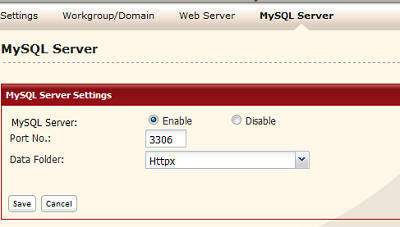
Firmware mặc định của NAS đã cài sẵn MYSQL rồi, các bạn chỉ việc bật nó lên thôi.
1. Enable MySQL:
Truy cập NAS qua WEB: Vào phần [Network] - [MySQL server].
- Click [Modify Settings].
- Enable MySQL server.
- Chọn folder cho MySQL database và configuration.
- Click [Save].
2. Config MYSQL Server cho KODI
Sau khi khởi động lại NAS, dùng Pytty Login vào NAS: Chạy lệnh
Code:


mysql -u admin -p


#để login vào mysql


# các lệnh sau của mysql, chỉ copy phần sau của "mysql>" nhé


mysql> CREATE USER 'kodi' IDENTIFIED BY 'kodi';


mysql> GRANT ALL ON *.* TO 'kodi';


mysql> GRANT ALL PRIVILEGES ON *.* TO 'kodi' IDENTIFIED BY 'kodi';


mysql> flush privileges;


mysql> exit

#exit ra ngoài


Xong, các bạn config tiếp advancedsettings.xml trên KODI, phần IP là IP của NAS là xong thôi.
Cài đặt MYSQL trên OpenWRT:
1. Cài đặt Openwrt nhận và mở rộng bộ nhớ lên USB (cần usb 2gb trở lên là ok)
- Các bạn sử dụng MiniTool Partition Wizard trên Win, format usb thành 2 partition theo thứ tự: 1 Linux Ext4 và 1 Linux Swap (khoảng 500Mb còn lại) và xong cắm usb vào Router.

Dùng Pytty kết nối SSH vào Router, gõ lệnh
Code:


opkg update


mkdir -p /mnt


chmod -R 777 /mnt/


opkg install kmod-usb-storage block-mount kmod-fs-ext4


reboot


#đợi khởi động lại xong, chạy tiếp lệnh


/etc/init.d/fstab enable


mkdir -p /mnt/sda1

mount /dev/sda1 /mnt/sda1

mkdir -p /tmp/cproot

mount --bind / /tmp/cproot

tar -C /tmp/cproot -cvf - . | tar -C /mnt/sda1 -xf -

# copy rootfs to USB

umount /tmp/cproot

umount /mnt/sda1


Dùng WinSCP login vào Router, tìm đến file /etc/config/fstab
Xóa hết và paste nội dung sau
Code:


config 'global'

        option  anon_swap       '1'

        option  anon_mount      '1'

        option  auto_swap       '1'

        option  auto_mount      '1'

        option  delay_root      '5'

        option  check_fs        '0'


config 'mount'

        option target '/overlay'

        option device '/dev/sda1'

        option  fstype  'ext4'

        option  options  'rw,sync'

        option  enabled  '1'

        option  is_rootfs  '1'

        option  enabled_fsck  '1'


config 'swap'

        option device '/dev/sda2'

        option enabled '1'


Save lại, khởi động lại router, đăng nhập router vào MountPoint, sẽ thấy thay đổi về dung lượng giống thế này chúng ta đã chuyển hết file hệ thống của Openwrt lên USB, sẽ thoải mái về dung lượng cho các bác cài đặt phần mềm:

Dùng WinSCP login vào Router, tìm đến file /etc/config/fstab
(file fstab này là trên USB khác với file fstab vừa edit vừa rồi, chúng ta edit để bật Swap)
Xóa hết và paste nội dung sau rồi save lại:
Code:


config swap

option enabled '1'

option device '/dev/sda2'


Dùng Pytty kết nối SSH vào Router, gõ lệnh
Code:


mkswap /dev/sda2

swapon /dev/sda2

reboot


Khởi động lại router là xong phần cài đặt Openwrt mở rộng bộ nhớ qua USB
2. Cài đặt Mysql và Samba server.
Dùng Pytty kết nối SSH vào Router, gõ lệnh
Code:


opkg update

#cập nhật các gói ứng dụng

opkg install mysql-server samba36-server luci-app-samba


#đợi cho cài xong


/etc/init.d/mysqld stop


killall mysqld


Dùng WinSCP login vào Router, tìm đến file /etc/my.cnf
mở file lên tìn đến dòng
Code:


bind-address        = 127.0.0.1

sửa lại thành

bind-address        = 0.0.0.0


Xong Save lại, chuyển sang Pytty, gõ lệnh:
Code:


mysql_install_db --force


# để config lần đầu chạy mysql

killall mysqld


/etc/init.d/mysqld restart


mysql -u root -p


#xong nhấn 2 lần enter, bỏ qua ko điền pass, sẽ vào mysql dạng:


# các lệnh sau của mysql, chỉ copy phần sau của "mysql>" nhé


mysql> CREATE USER 'kodi' IDENTIFIED BY 'kodi';


mysql> GRANT ALL ON *.* TO 'kodi';


mysql> GRANT ALL PRIVILEGES ON *.* TO 'kodi' IDENTIFIED BY 'kodi';


mysql> flush privileges;


mysql> exit

#exit ra ngoài


/etc/init.d/mysqld enable


/etc/init.d/mysqld restart


Config Samba: Chúng ta sẽ share Folder /mnt (folder mount USB), thành tên USB, sau khi share xong, từ Win các bạn có thể truy cập như ổ đĩa share bình thường.
Ở Pytty, gõ lệnh
Code:


smbpasswd -a root

#để đặt pass share samba


/etc/init.d/samba enable


/etc/init.d/fstab enable


Truy cập Router qua WEB, vào phần Services/Network Shares

Nhấn Add , điền thông tin share như hình, xong save lại, chuyển sang tab Edit Tamplate
Tại đây sửa cho mình thế này: sửa dòng invalid users = root thành valid users = root, xong save lại, và khởi động lại router.
Sau khi khởi động lại, từ Windows explorer của Win, thử gõ địa chỉ
\\192.168.1.1\USB\
điền user root và pass root bạn đặt lúc trước, nếu vào được là ok, tạo luôn folder userdata để làm tiếp theo hướng dẫn Sử dụng MySQL để đồng bộ Library Phim và Nhạc của KODI (XBMC) 


Thứ Sáu, 27 tháng 11, 2015

Sử dụng MySQL để đồng bộ Library Phim và Nhạc của KODI (XBMC)

Giới thiệu:
Các bạn có nhiều thiết bị chạy KODI(XBMC) trong mạng nhà bạn, chúng ta sử dụng MySQL để đồng bộ dữ liệu phim và nhạc (database) để chia sẻ giữa các thiết bị. Mysql cho phép lưu trữ tất cả dữ liệu phim và nhạc của bạn trên MYSQL Server, các bạn có thể truy cập và đồng bộ giữa các thiết bị với nhau. Ví dụ đang xem dở phim ở phòng khách, lên phòng ngủ bật tiếp chỗ đang xem dở. 
Nguyên lý thế này: chúng ta dùng Mysql server chạy trên 1 thiết bị online 24/24 của bạn, Mysql server sẽ lưu toàn bộ dữ liệu về KODI database, các thiết bị chạy KODI mỗi khi bật lên sẽ kết nối vào đó và đồng bộ dữ liệu thông qua MYSQL Client có sẵn của KODI.
Các tính năng cơ bản:
- Các phim đã xem và chưa xem, thời gian xem được đồng bộ cho tất cả các thiết bị
- Tạm dừng xem ở thiết bị này, xem tiếp ở thiết bị khác như nói ở trên
- 1 cơ sở dữ liệu chung cho tất cả thiết bị.
- Các bạn có cài lại KODI thì thư viện MEDIA của bạn cũng sẽ không bị mất.
- Mysql tương đối nhẹ, hỗ trợ nhiều OS.
Có nhiều cách để đồng bộ database KODI giữa các thiết bị cùng 1 mạng gia đình: Share qua UPNP, PLEX server, mình đã thử qua và thấy MYSQL vẫn là chuyên nghiệp nhất.
Cài đặt MYSQL:
MYSQL server có thể cài ở bất kỳ thiết bị nào hỗ trợ:
- Có thể cài trên ROUTER của bạn chạy Openwrt (nếu Router có hỗ trợ USB để mở rộng bộ nhớ lưu)
- Có thể cài trên Các loại NAS, nếu bạn dùng NAS để tải và lưu phim sẽ rất tiện. NAS nên để chế độ StaticIP để sử dụng MYSQL Server và dễ quản lý hơn.
- Nếu bạn dùng thiết bị chạy Openelec để chạy KODI, có thể cài luôn MYSQL Server trên thiết bị đó luôn.
Cách cài đặt MYSQL Server tham khảo: (Hướng dẫn cụ thể cài Mysql và Samba Server)
Tham khảo thêm: MySQL on all OS.

Config KODI để kết nối với MYSQL Server:
- Nếu phim các bạn lưu trên NAS, xem phim qua Samba server của NAS
- Dùng Notepad tạo file advancedsettings.xml với nội dung:
Code:


<advancedsettings>


  <videodatabase>


    <type>mysql</type>


    <host>192.168.1.1</host>


    <port>3306</port>


    <user>kodi</user>


    <pass>kodi</pass>


  </videodatabase> 


  <musicdatabase>


    <type>mysql</type>


    <host>192.168.1.1</host>


    <port>3306</port>


    <user>kodi</user>


    <pass>kodi</pass>


  </musicdatabase>


  <videolibrary>


    <importwatchedstate>true</importwatchedstate>


    <importresumepoint>true</importresumepoint>


  </videolibrary>


</advancedsettings>


Trong đó: 192.168.1.1 là địa chỉ IP của thiết bị chạy MYSQL Server
Lưu lại, copy file advancedsettings.xml vừa tào  vào thư mục userdata, trên tất cả các thiết bị chạy KODI. Khởi động lại thiết bị chạy KODI.
Lưu ý là tất cả các thiết bị chạy KODI phải cùng version KODI thì mới đồng bộ được nhé. Không quan trọng bạn chạy KODI trên WIN, MAC, ANDORID hay OPENELEC, miễn là cùng phiên bản KODI là đồng bộ được.
Tiến hành đồng bộ thử KODI database vào Mysql Server:
Trên 1 thiết bị vừa khời động lại, các bác tiến hành quét phim vào thư viện như bình thường, KODI sẽ quét cả thư viện phim của bạn. Về quản lý phim các bạn tham khảo bài Hướng dẫn tự động hóa việc tải phim qua Torrent bằng CouchPotato và transmission. Mình dùng để tải và quản lý phim, nên khi KODI quét sẽ có đầy đủ tất cả thông tin phim.
Khi KODI quét và IMPORT phim lên server thì, đồng thời ở các thiết bị khác sẽ đểu được đồng bộ theo.
Xong phần Share database thông qua MYSQL Server

Share thư mục userdata:
thư mục userdata của kodi lưu trữ những thông tin sau có thể share giữa các thiết bị:
- sources.xml - các đường dẫn đến server hệ thống của bạn (NAS) của bạn
- mediasources.xml - các đường dẫn đến nguồn phim, nhạc của bạn
- folder playlists
- favourites.xml

Share thư mục này dùng chung thì bạn chỉ cần cài đặt ở 1 thiết bị các thiết bị khác cũng sẽ được đồng bộ, ví dụ các bạn dùng tính năng "add to favourite" ở 1 thiết bị, thiết bị khác cũng sẽ luu đường dẫn đó, quá tiện phải ko
Thường thì thư mục share userdata nên đặt chung với thiết bị cài MYSQL Server và có thiết bị này cũng cài Samba server để chia sẻ thư mục dùng chung. 
Các bạn tạo 1 thư mục tên userdata, sau đó truy cập vào thư mục userdata của 1 thiết bị KODI của bạn, copy thành phần ở trên (file sources.xml, mediasources.xml,folder playlists và avourites.xml) đã có vào folder userdata vừa tạo. 
Edit file advancedsettings.xml thêm các dòng sau: (dưới đây tham khảo nhé, các bạn edit theo của bạn)
Code:


<advancedsettings>


<pathsubstitution>


 <substitute>


    <from>special://profile/mediasources.xml</from>


    <to>smb://root:root@192.168.1.1/USB/userdata/mediasources.xml</to>


  </substitute>


<substitute>


    <from>special://profile/sources.xml</from>


    <to>smb://root:root@192.168.1.1/USB/userdata/sources.xml</to>


  </substitute>


 <substitute>


    <from>special://profile/playlists/</from>


    <to>smb://root:root@192.168.1.1/USB/userdata/playlists/</to>


  </substitute>


<substitute>


    <from>special://profile/favourites.xml</from>


    <to>smb://root:root@192.168.1.1/USB/userdata/favourites.xml</to>


  </substitute>


</pathsubstitution>


<videodatabase>


    <type>mysql</type>


    <host>192.168.1.1</host>


    <port>3306</port>


    <user>kodi</user>


    <pass>kodi</pass>


  </videodatabase> 


  <musicdatabase>


    <type>mysql</type>


    <host>192.168.1.1</host>


    <port>3306</port>


    <user>kodi</user>


    <pass>kodi</pass>


  </musicdatabase>


  <videolibrary>


    <importwatchedstate>true</importwatchedstate>


    <importresumepoint>true</importresumepoint>


  </videolibrary>


</advancedsettings>


Giải thích đường dẫn : smb://root:root@192.168.1.1/USB/userdata/
smb --> là share SAMBA
root:root: là user và pass
192.168.1.1 : IP của samba server

Mình cài MYSQL và samba server trên ROUTER chạy Openwrt nên IP là 192.168.1.1, MYSQL và samba server tương đối nhẹ mà.
Một điểm mình rất thích ở cách share MYSQL và USERDATA folder là, khi cài lại KODI, các bạn chỉ cần copy file advancedsettings.xml (có thông tin MYSQL server và userdata đã tạo ở trên)đến thiết bị mới cài, thoát ra vào lại là mọi thứ lại trở lại như cũ, ko cần scan lại phim, tất cả các plist giữ nguyên, các nguồn phim đươc add sẵn. Thật tiện phải không!